
刷短視頻時,那些文字隨著音樂節奏跳動、漸變的小動畫是不是特別吸睛?無論是做知識分享、產品宣傳,還是日常記錄,文字小動畫視頻都能讓內容更生動。其實不用羨慕別人,今天就用萬彩動畫大師,帶大家從零開始做出專業級效果,新手也能輕松拿捏。
首先準備工具和素材。電腦上安裝好萬彩動畫大師,這款軟件對新手特別友好,內置海量模板和素材庫,不用自己從零畫起。素材方面,提前把需要展示的文字內容整理成文檔,比如宣傳語、知識點等,再準備一段適配的背景音樂,純音樂或帶節奏的歌曲都可以,后續能讓文字動畫更有韻律感。
打開軟件后,先新建項目。選擇“空白項目”自定義尺寸,橫屏選16:9適合抖音、視頻號,豎屏9:16則適配小紅書、快手。如果想省時間,也可以直接在“文字動畫”模板分類里挑選喜歡的風格,替換內容即可。這里我們以空白項目為例,更清晰掌握制作邏輯。
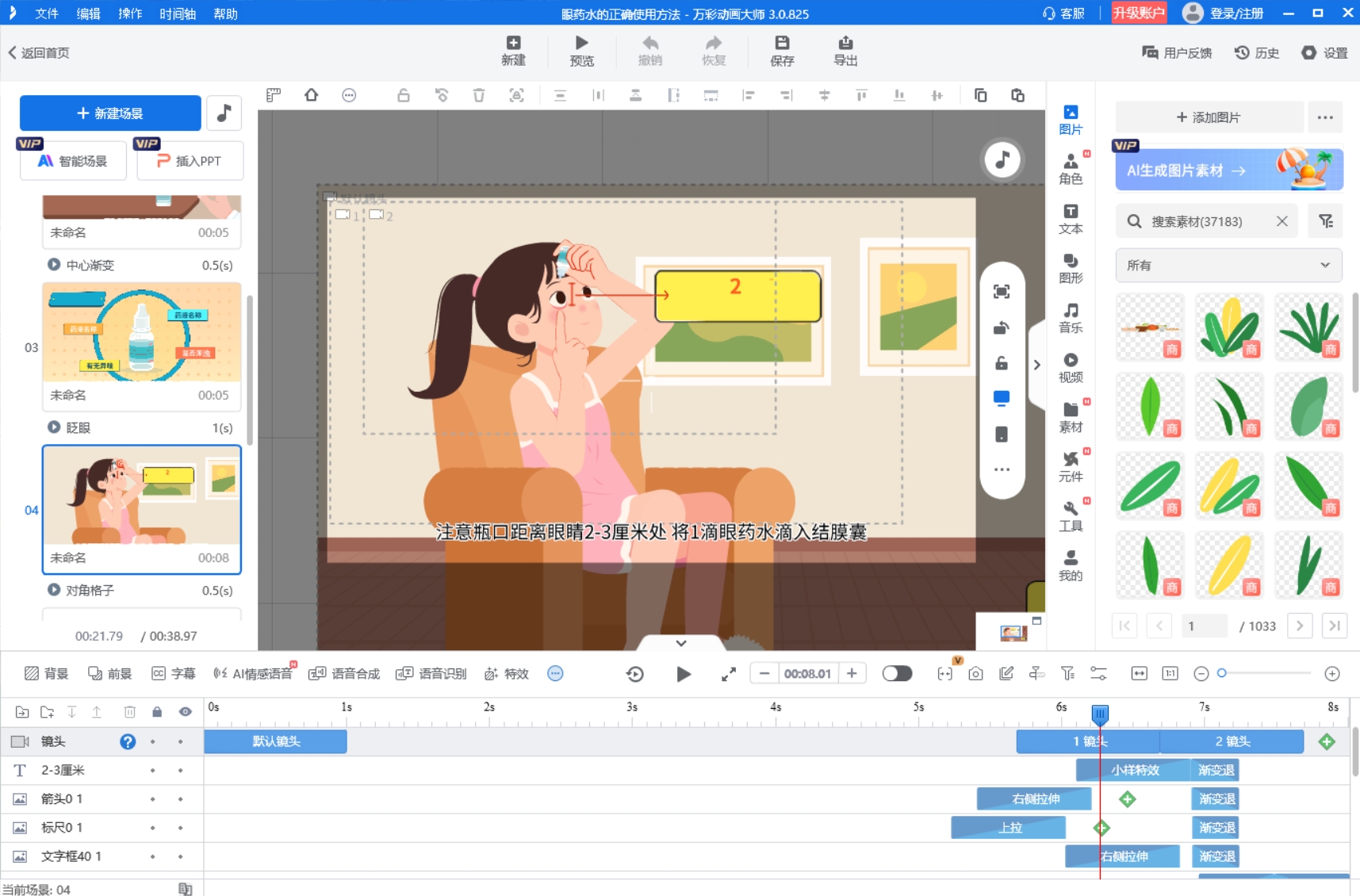
接下來是核心的文字添加與動畫設置,這也是怎樣制作文字小動畫視頻的關鍵步驟。點擊左側“文字”工具,在畫布上輸入第一段文字,選中文字后,右側會出現“動畫”面板。入場動畫推薦“淡入”“彈跳”,顯得活潑不生硬;強調動畫可選“放大縮小”“顏色漸變”,突出重點內容;退場動畫用“淡出”“滑動”,過渡更自然。每個動畫都能調節時長,建議和背景音樂的節拍對應,比如重音時設置文字彈跳,效果會更出彩。
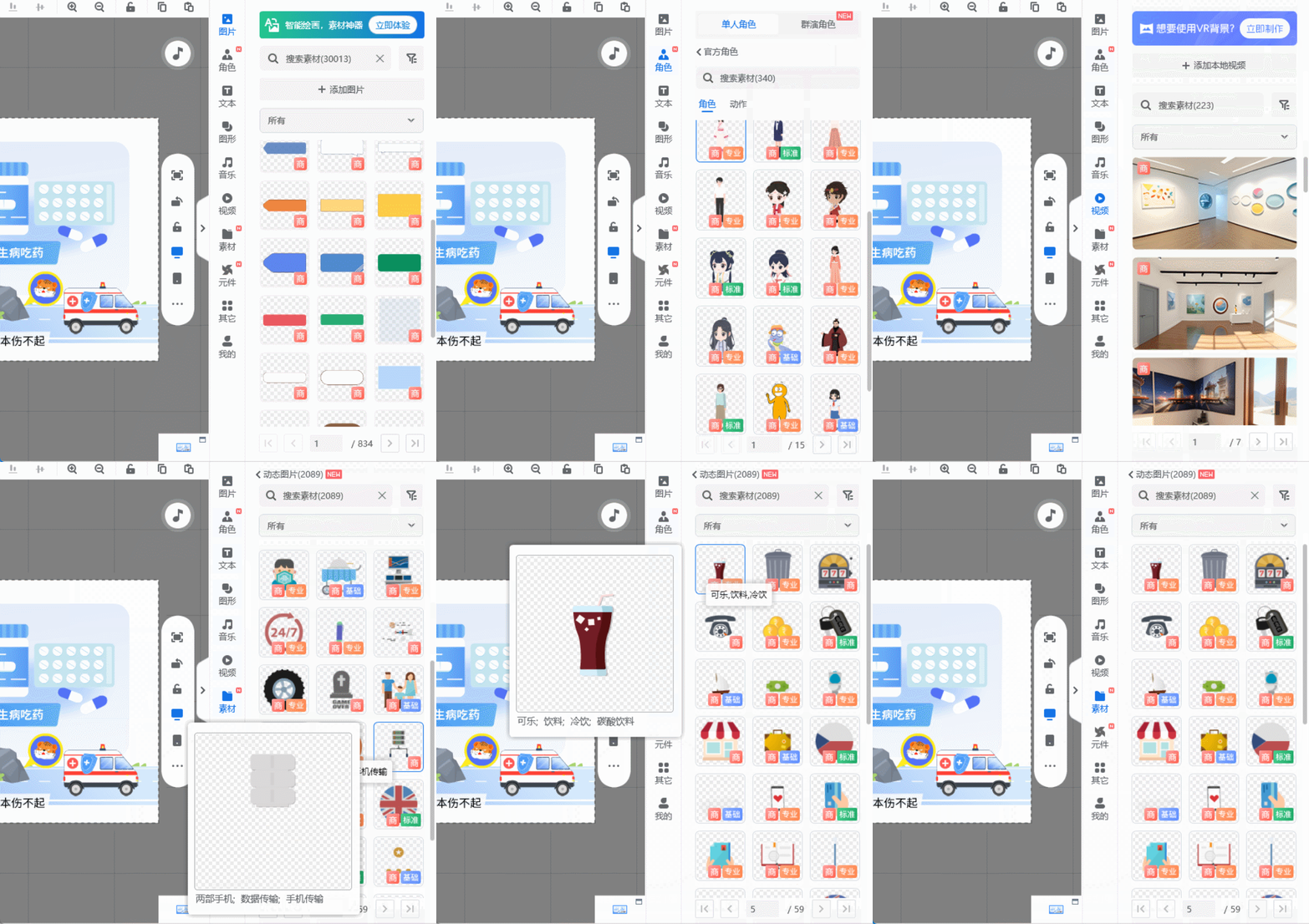
文字動畫設置完成后,添加背景和裝飾。在“素材庫”里,風景、簡約色塊、科技感背景應有盡有,根據內容風格選擇即可。還能加入小圖標、動態元素作為點綴,讓畫面更豐富,但要注意不要過多,避免喧賓奪主。最后導入準備好的背景音樂,拖動音頻條和視頻時長對齊,裁剪多余部分。
全部設置好后,點擊右上角“導出”,選擇MP4格式,根據需求調整清晰度,一般1080P就足夠日常使用。等待渲染完成,一段精美的文字小動畫視頻就做好了。
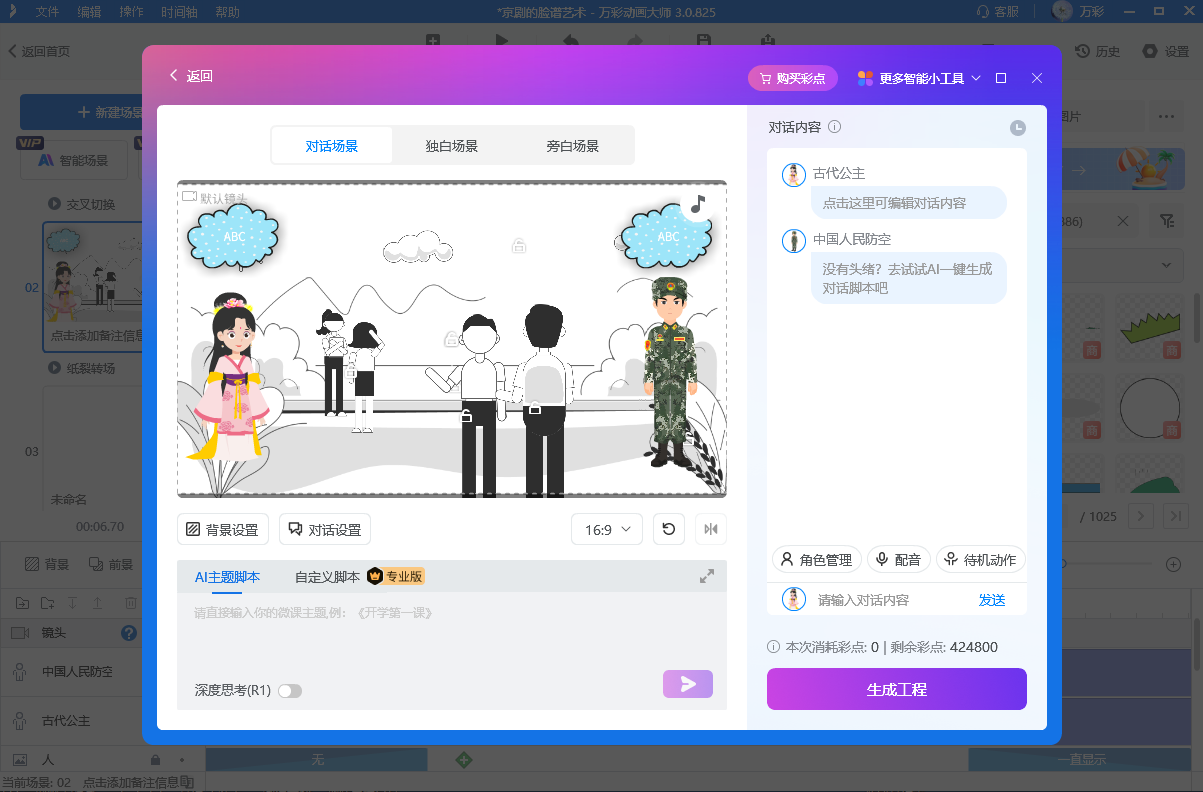
如果實在沒時間細致調整,萬彩動畫大師的AI智能成片功能能幫你一鍵搞定。只需導入文字素材和背景音樂,選擇想要的風格,AI會自動匹配動畫效果、排版布局,幾分鐘就能生成成品,稍作修改就能直接發布。
其實制作文字小動畫視頻沒有想象中復雜,掌握工具和基礎邏輯后,多嘗試幾次就能熟練上手。
萬彩動畫大師官方下載地址:http://m.123sougou.com/
