
想學做動畫視頻卻總打退堂鼓?擔心軟件太復雜、教程太晦澀,忙活大半天還沒摸到門道?其實根本不用慌,日常創作需要的簡單動畫視頻,找對工具5分鐘就能上手。今天就把超適合新手的方法分享給你,不用專業功底,跟著走就能出成品。

這里要重點推薦的工具是萬彩動畫大師,它最大的優勢就是“新手友好”——界面清晰無冗余按鈕,功能設計全靠“拖拽點選”,完全不用記復雜操作指令。不管你是要做親子互動的卡通短片、職場匯報的動態演示,還是短視頻平臺的趣味內容,它都能精準匹配需求,素材庫更是能直接解決“沒靈感”的難題。
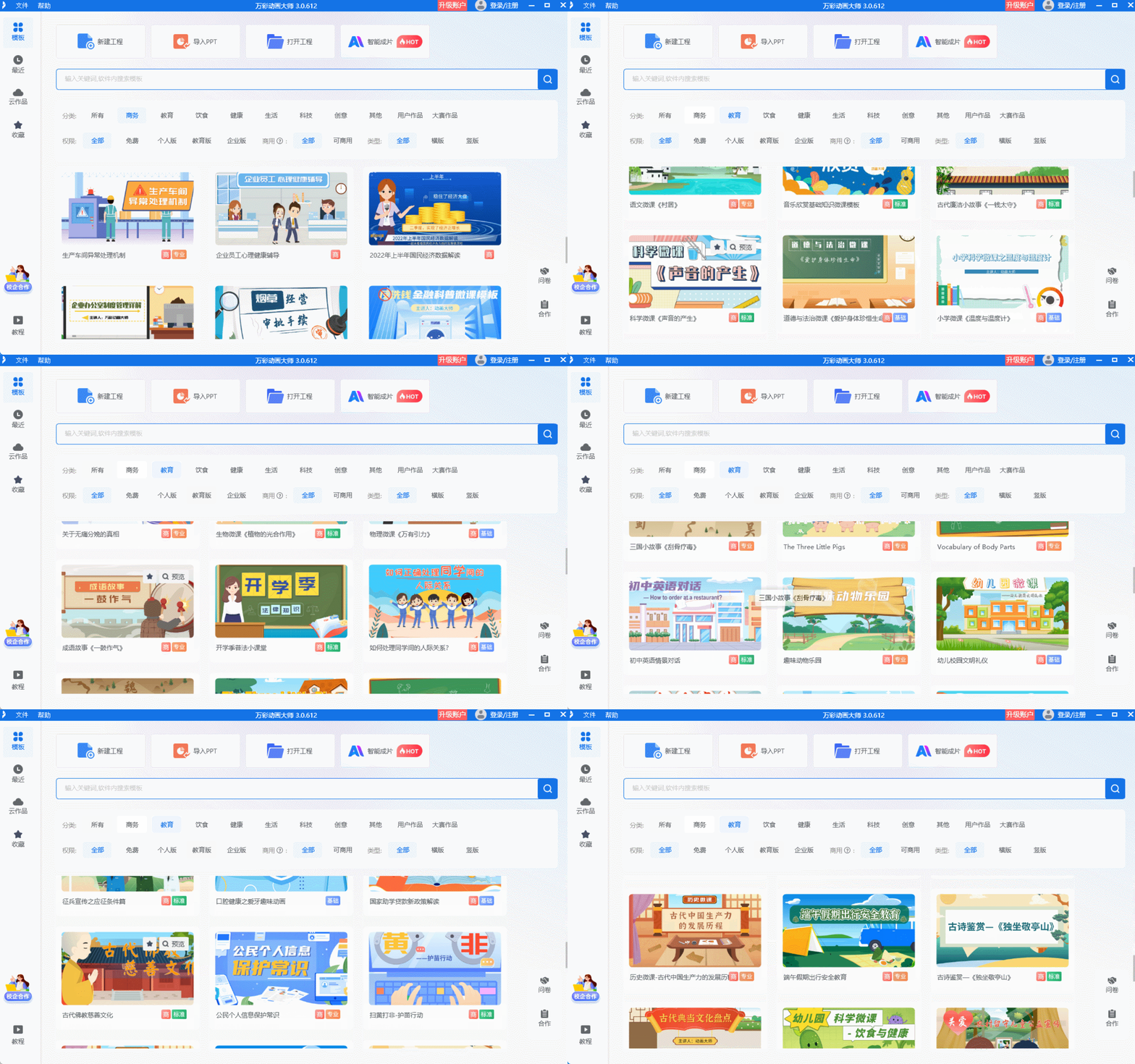
第一步,快速啟動不繞彎。打開萬彩動畫大師后,直接進入“模板中心”,這里按“教育科普”“職場辦公”“生活娛樂”等場景做好了分類。比如想做產品介紹動畫就選“營銷推廣”模板,想給孩子做故事視頻就挑“兒童樂園”系列,點擊模板就能一鍵復用框架,省去從零搭建畫面的時間,這也是5分鐘上手的關鍵。
第二步,替換內容超簡單。選中模板里的文字框,直接輸入自己的文案,字體、顏色、大小在右側工具欄一鍵調整;需要換畫面元素?左側“角色”“道具”庫有上千種素材,卡通人物、圖標符號、場景背景應有盡有,拖拽到畫布上就能用,還能自由調整大小和位置。如果有自己的圖片或音頻,點擊“導入”按鈕就能添加,兼容性完全不用擔心。
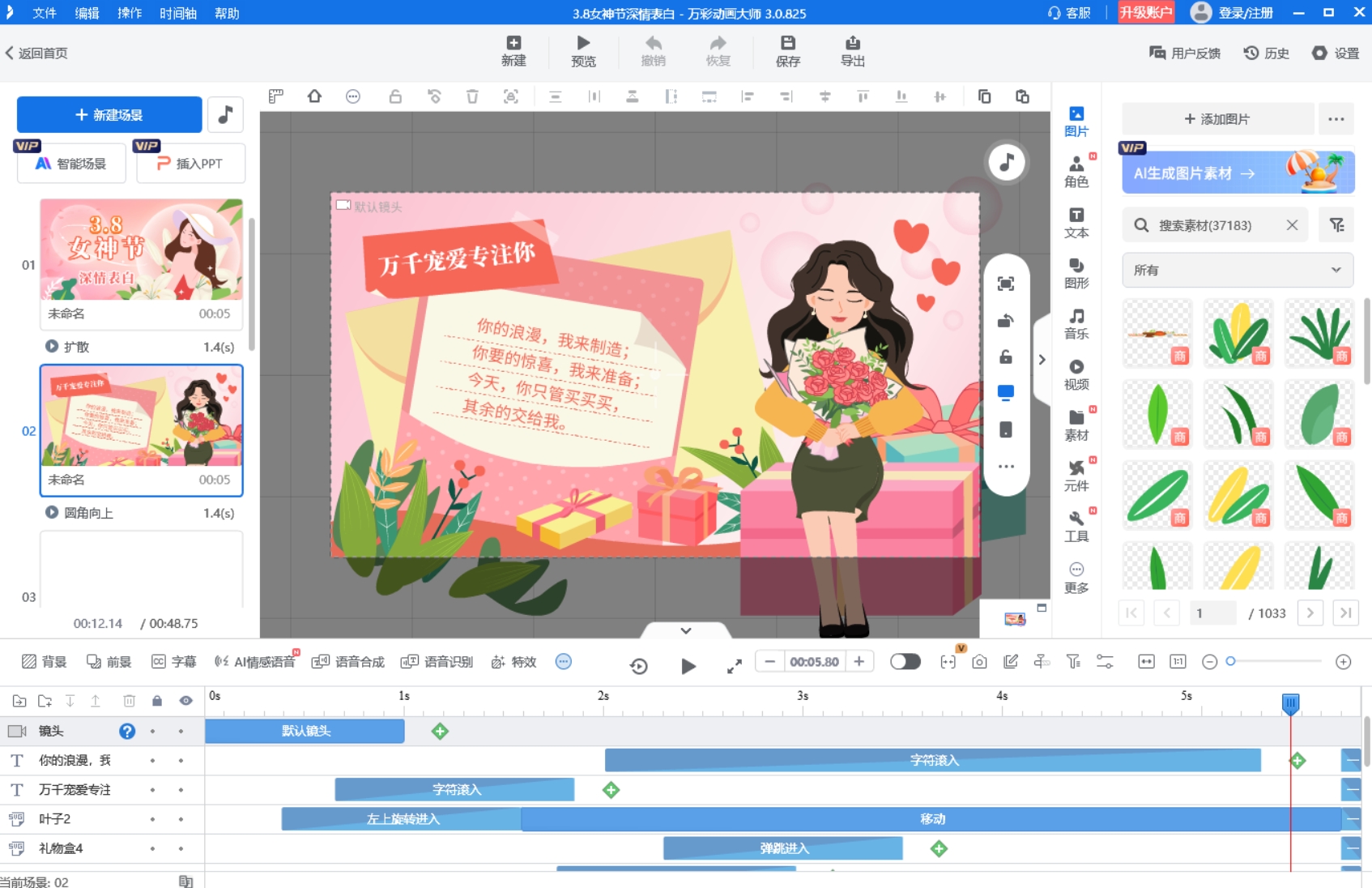
第三步,添加動畫活起來。這一步是讓視頻“動”起來的核心,選中任意元素后點擊頂部“動畫”按鈕,入場、強調、退場效果任你選。比如讓文字從畫面左側滑入,讓卡通人物做個揮手動作,只需點擊效果圖標就能預覽,不滿意隨時切換。全部設置好后,點擊右上角“導出”,選擇MP4格式,等待幾秒就能保存到本地,直接用于分享或匯報。
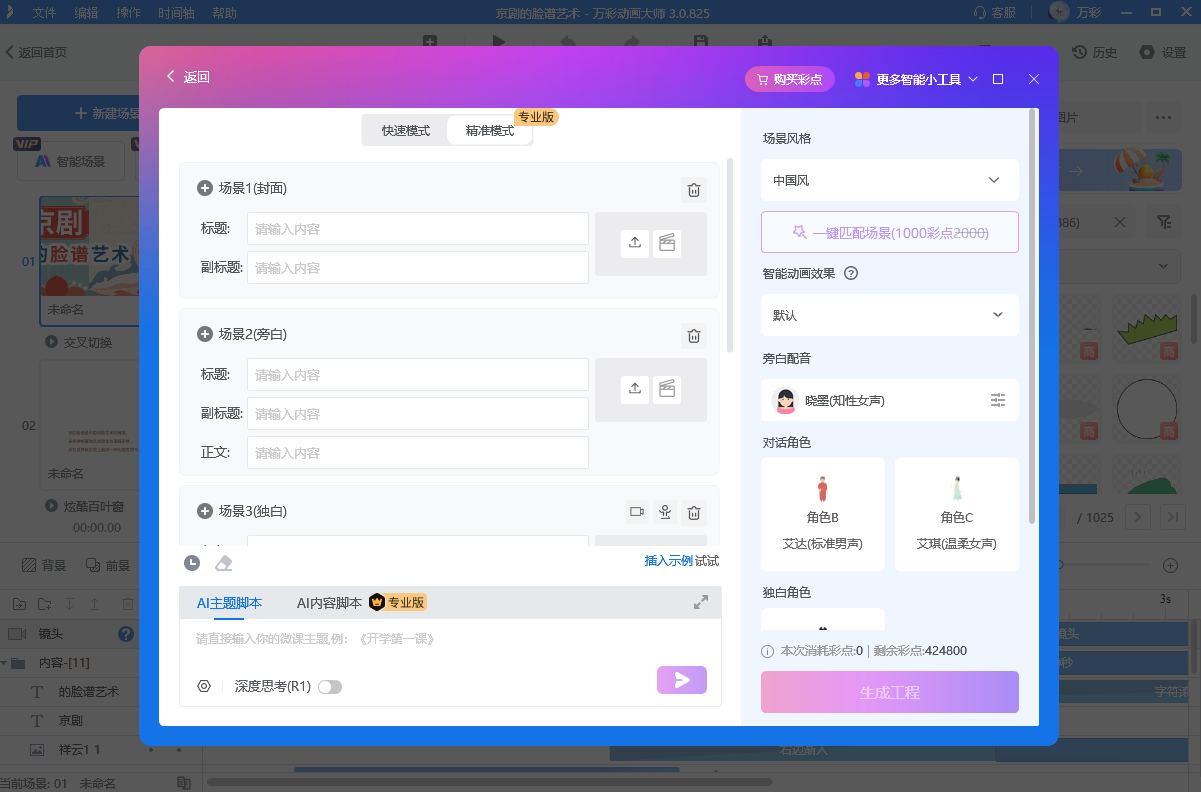
怎么做簡單的動畫視頻?答案就是“選對工具+簡化步驟”。要是你連模板修改都覺得麻煩,萬彩動畫大師的AI智能成片功能更是“懶人福音”。在AI創作界面輸入需求,比如“1分鐘寵物日常動畫,風格治愈可愛”,AI會自動匹配素材、設計鏡頭節奏,幾分鐘就生成初版視頻,你只需稍作調整,就能擁有專屬動畫。
別再把“做動畫”想得太遙遠,現在就打開萬彩動畫大師,按照上面的步驟試一次。從替換文字到導出成品,整個過程真的能控制在5分鐘內。日常創作不需要多么驚艷的特效,簡單流暢、表達清晰就足夠,而這款工具恰好幫你把復雜的技術簡化,讓每個人都能輕松解鎖動畫創作的樂趣。
萬彩動畫大師官方下載地址:http://m.123sougou.com/
