
不少朋友想做動畫小視頻,卻總被“不會建模”“不懂剪輯”嚇退,要么對著復雜軟件無從下手,要么花了半天做出來的效果差強人意。其實新手做動畫,選對工具+找對方法,完全能輕松出片——今天就用萬彩動畫大師,帶大家走一遍從0到1的制作流程,連細節都幫你捋清楚,看完就能直接上手。
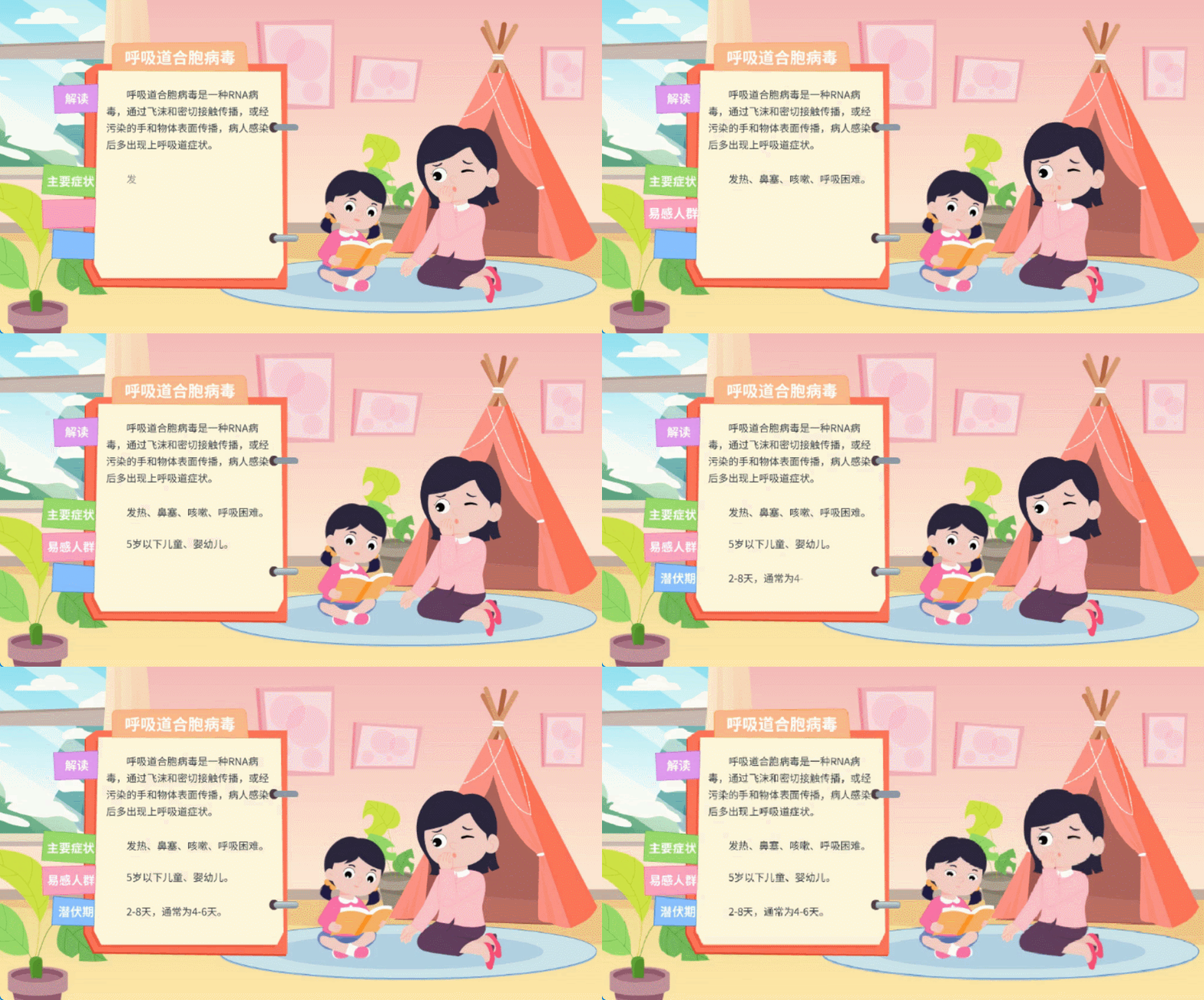
先說說為什么推薦萬彩動畫大師?比起PR、AE這類需要專業基礎的軟件,它自帶海量模板和素材庫,從人物角色、場景背景到動態特效,幾乎不用自己從零設計;而且操作界面直觀,拖拖拽拽就能完成大部分設置,對新手特別友好。接下來以“職場產品介紹”(比如公司新推出的辦公軟件)為例,教大家做一條1分鐘左右的動畫小視頻,步驟拆解超詳細,記得收藏慢慢看。
第一步,確定腳本框架。新手不用追求復雜劇情,簡單的“產品痛點+功能展示+價值總結”就夠用。比如辦公軟件介紹視頻,開頭用“員工整理數據耗時長、易出錯”的場景引發共鳴,中間分點講軟件的“自動數據錄入”“一鍵生成報表”“多端同步”三大核心功能,結尾強調“提升50%辦公效率”的核心價值。腳本不用寫太復雜,把每段的畫面內容、臺詞備注清楚就行,比如“0-5秒:動畫人物對著堆滿表格的電腦嘆氣,臺詞‘整理數據每天要花2小時?’”。
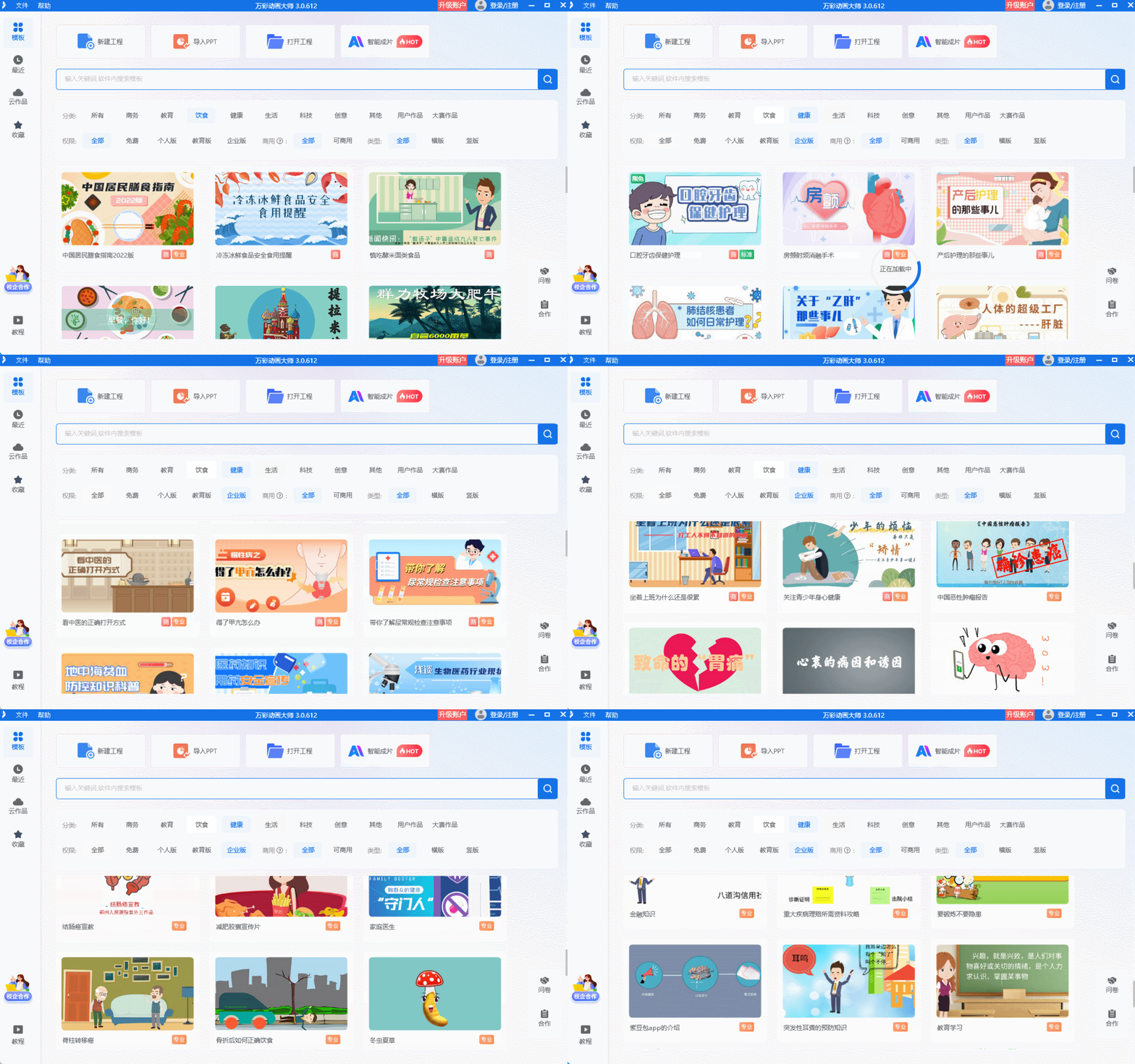
第二步,搭建基礎場景。打開萬彩動畫大師,在“模板中心”搜“職場”“辦公”,能找到不少現成的場景模板,直接套用節省時間。比如選一個帶現代辦公室背景的模板,再從“角色庫”拖一個穿職業裝的卡通人物進來,調整好大小和位置;如果想突出產品,還能在“素材庫”里搜“電腦”“表格”“數據圖表”等關鍵詞,拖到畫面中作為場景元素,全程不用自己畫,鼠標點一點就能搞定。
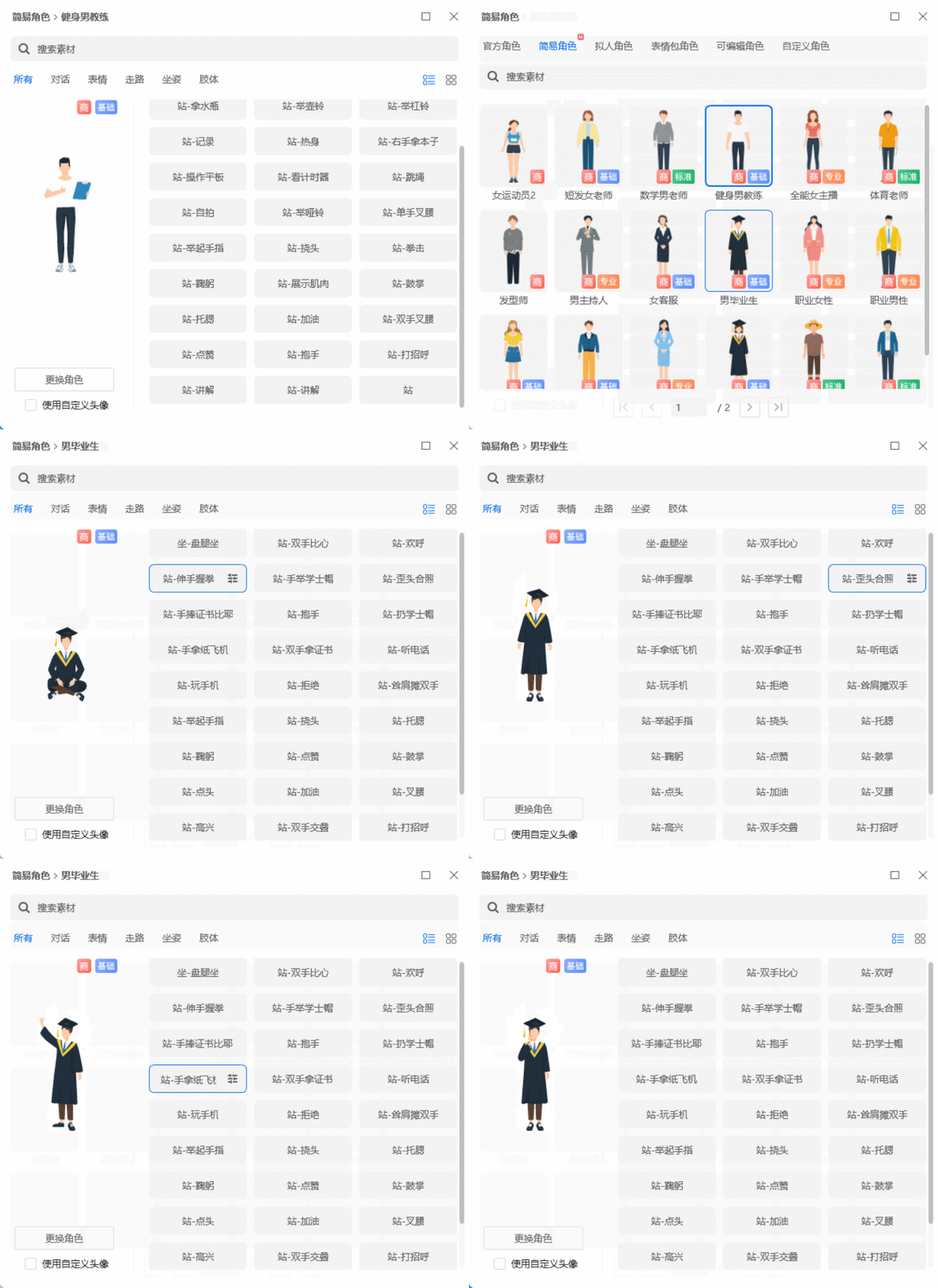
第三步,添加內容和動畫。在人物旁邊添加文本框,輸入每段的臺詞;想讓功能展示更清晰,給文本加“漸入”“彈跳”等動畫效果,在右側“動畫”面板里直接選就行。比如講“自動數據錄入”功能時,給電腦屏幕加一個“放大”動畫,再插入數據從表格自動彈出的動態效果,讓觀眾一眼看懂功能;人物也能加動作,比如指向屏幕、點頭肯定,在“角色動作”里選合適的動作,點擊應用就會自動生成動畫,不用逐幀調整。
第四步,導出視頻。全部設置好后,點擊右上角“導出”,選擇“MP4”格式,根據需要調整分辨率(新手選1080P就夠用),等待幾分鐘就能生成視頻。如果導出后想修改,也能在“歷史項目”里找到文件,直接編輯,不用重新做。
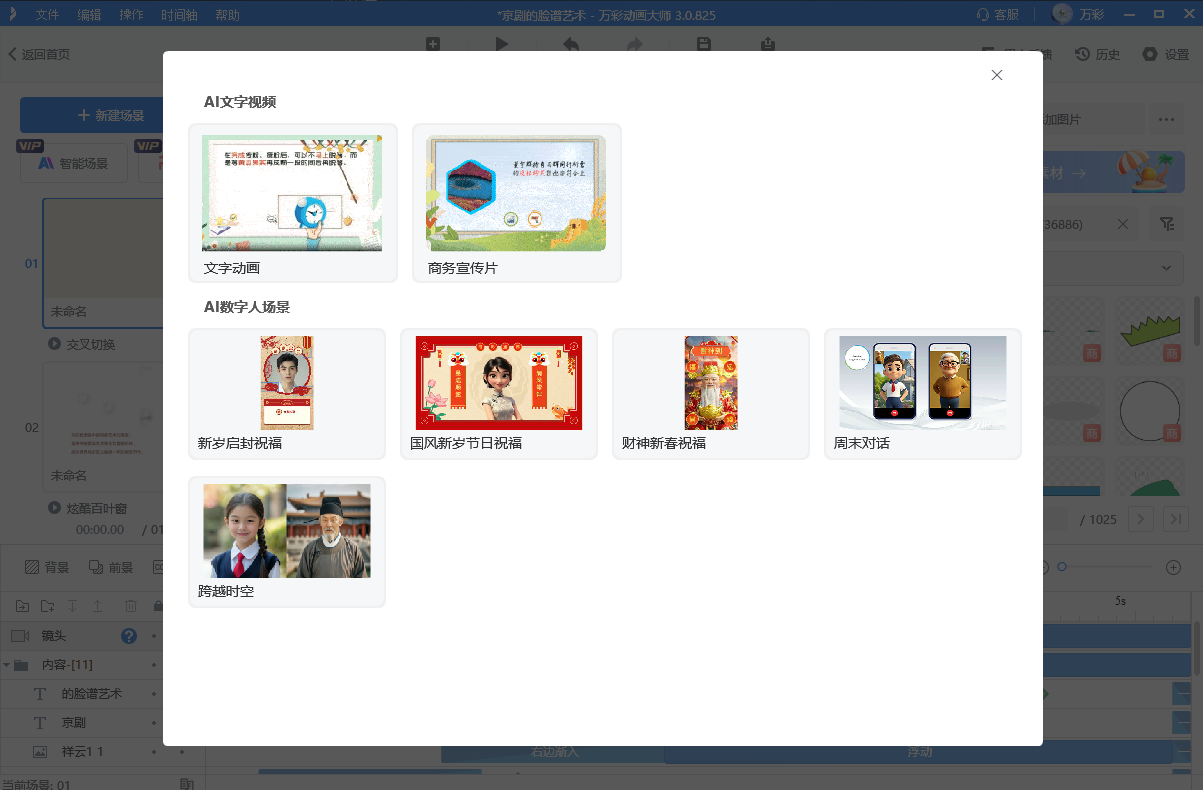
另外,萬彩動畫大師的AI智能成片功能也很適合新手,只需輸入視頻主題和核心要點,AI就能自動匹配素材、生成腳本和動畫,幾分鐘就能出初稿,大大降低了制作門檻。
萬彩動畫大師官方下載地址:http://m.123sougou.com/
