
很多人刷到簡短的科普動(dòng)畫,總覺得“這得專業(yè)的人才能做”,其實(shí)不用有這種顧慮。選對工具,哪怕沒接觸過動(dòng)畫,跟著步驟走也能做出成品。今天就用萬彩動(dòng)畫大師,教大家做一個(gè)“水果營養(yǎng)小科普”動(dòng)畫,全程不復(fù)雜,新手也能跟上。

第一步:選模板,搞定基礎(chǔ)框架
打開萬彩動(dòng)畫大師,首頁會分很多模板類別,不用往復(fù)雜里選,直接在搜索欄輸“科普”,挑“空白科普模板”點(diǎn)進(jìn)去。選空白模板是因?yàn)椴挥脛h多余內(nèi)容,也能按自己想法調(diào)整。進(jìn)入編輯頁后,先看清楚界面:左邊是素材庫,中間是放內(nèi)容的編輯區(qū),右邊是調(diào)細(xì)節(jié)的屬性欄,記準(zhǔn)這三個(gè)地方,后面操作會很順。

第二步:加素材,搭動(dòng)畫主體
這次做“蘋果營養(yǎng)”的科普,先加背景。左邊素材庫點(diǎn)“場景”,找一張淺色系的簡約背景圖,點(diǎn)擊就能加到編輯區(qū),右鍵拖一下邊角,讓背景剛好鋪滿畫面。接著加核心元素,在左邊搜“蘋果”,選一個(gè)卡通風(fēng)格的蘋果素材,拖到編輯區(qū)中間,再用右邊屬性欄調(diào)大小,讓蘋果在畫面里顯眼又不突兀。最后加文字,點(diǎn)頂部“文本”按鈕,在蘋果下方拖出文本框,輸入“蘋果:富含維生素C和膳食纖維”,字體選清晰的宋體,字號調(diào)大些方便看。
第三步:設(shè)動(dòng)畫,讓內(nèi)容“動(dòng)”起來
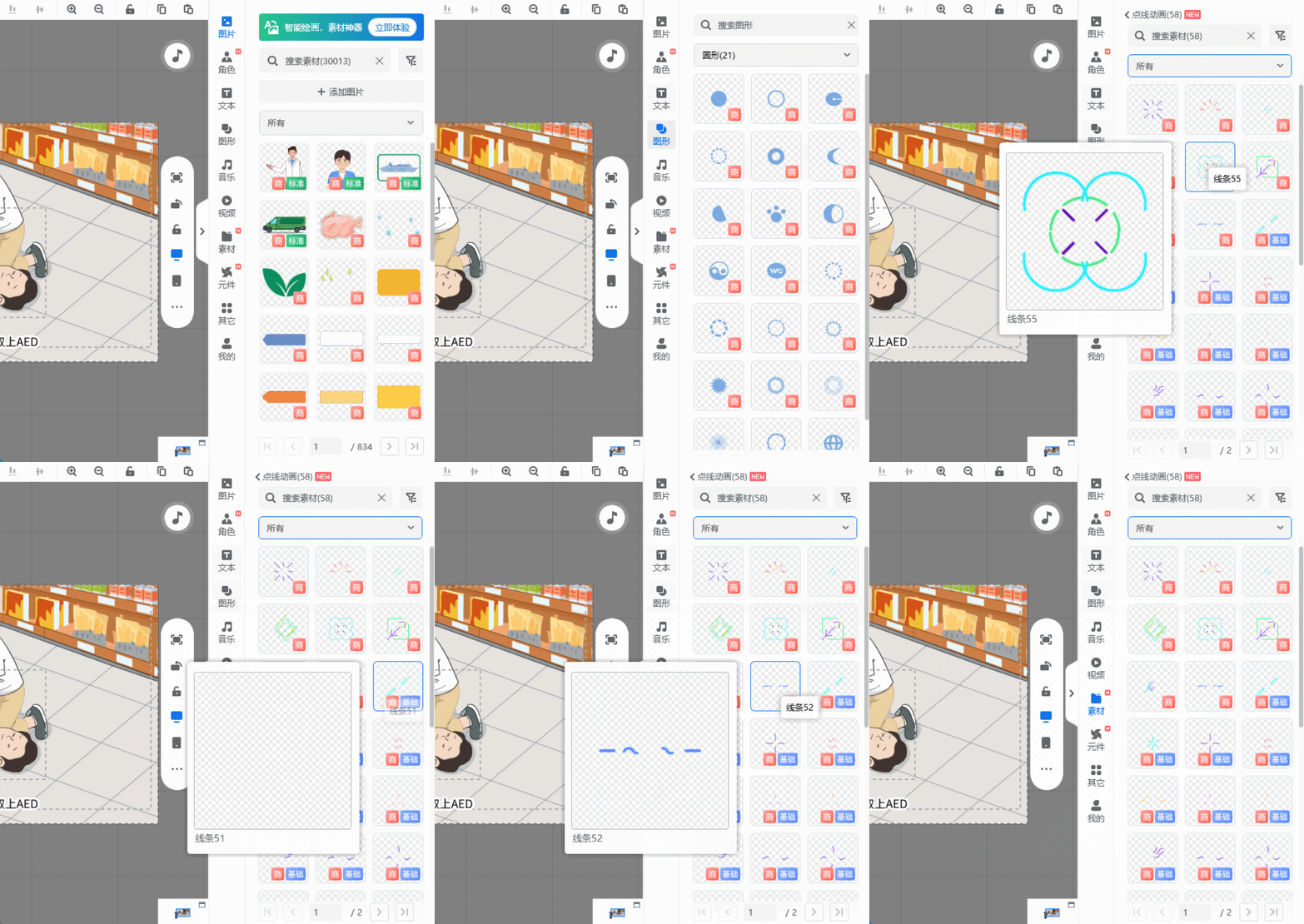
素材加好后,就該讓它們有動(dòng)畫效果了。先選中國蘋果,點(diǎn)頂部“動(dòng)畫”,會出現(xiàn)“入場”“強(qiáng)調(diào)”“退場”三個(gè)選項(xiàng),選“入場”里的“彈跳”,這樣蘋果會慢慢跳出來,很活潑。再選文字,同樣點(diǎn)“動(dòng)畫”,選“入場”里的“淡入”,讓文字跟著蘋果之后出現(xiàn),不會太亂。如果覺得動(dòng)畫速度不合適,右邊屬性欄能調(diào)“時(shí)長”,新手把時(shí)長設(shè)成2秒左右,節(jié)奏會更舒服。
第四步:導(dǎo)出,完成第一支動(dòng)畫
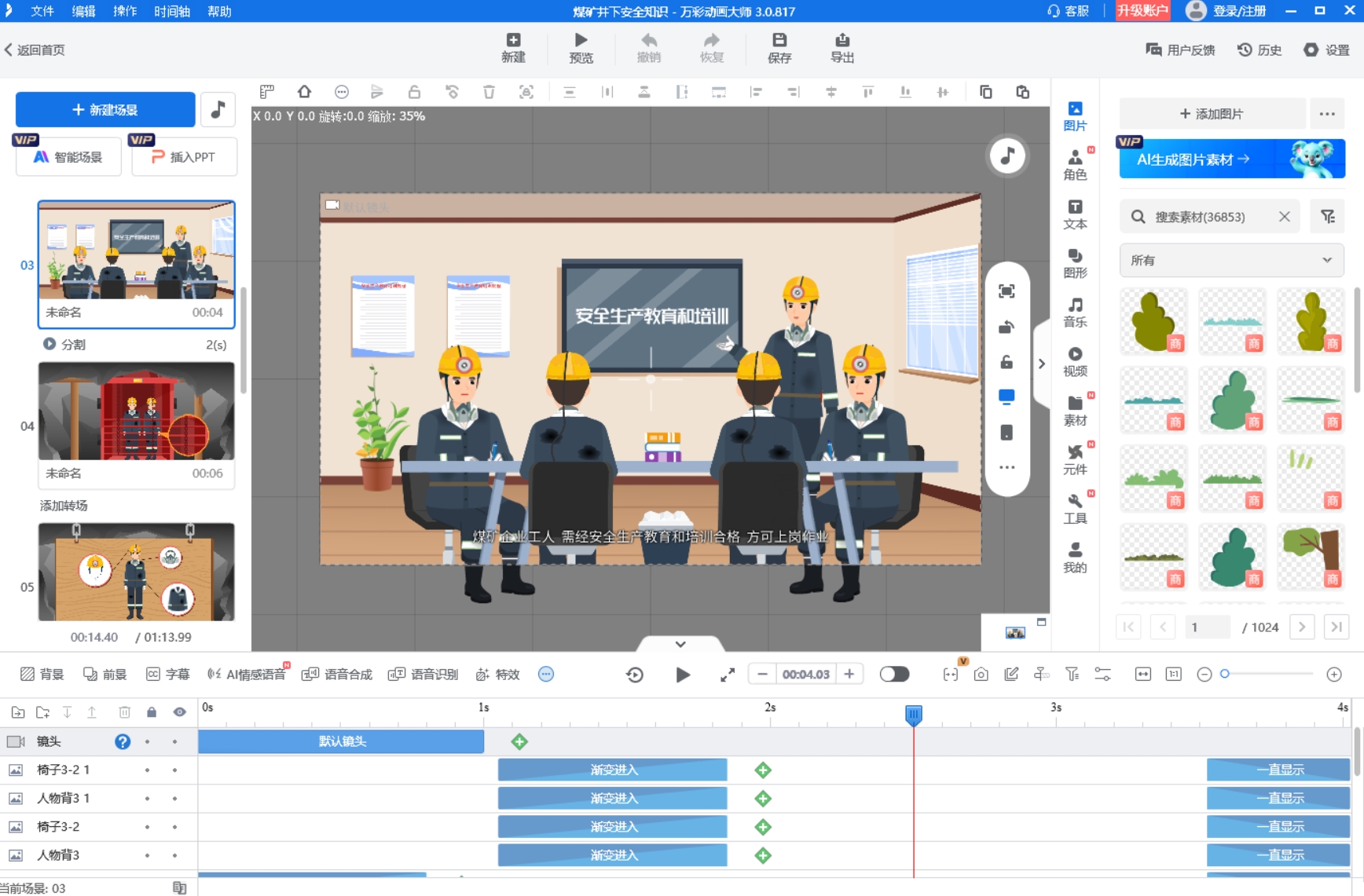
所有設(shè)置好后,點(diǎn)右上角“導(dǎo)出”按鈕,格式選最常用的“MP4”,清晰度不用選最高的,默認(rèn)“中等”就夠了,導(dǎo)出速度快,手機(jī)電腦上看也清晰。等幾分鐘,動(dòng)畫就保存到電腦里了,打開就能看成品,整個(gè)過程沒用到復(fù)雜功能,鼠標(biāo)點(diǎn)一點(diǎn)就完成了。
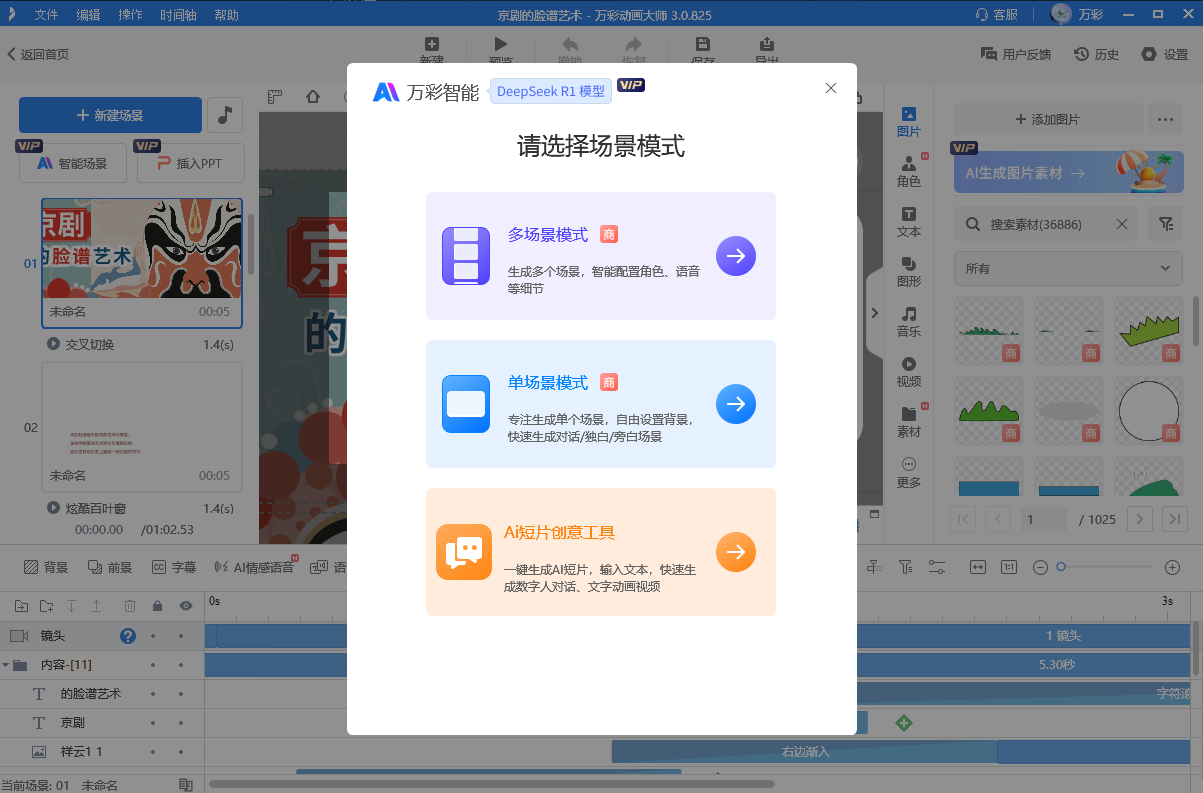
用它做動(dòng)畫,除了AI智能成片(輸文字就能生成初步動(dòng)畫,省時(shí)間),還有很多適合新手的優(yōu)勢。素材庫里有超多免費(fèi)的卡通人物、圖標(biāo)、背景音樂,不用自己到處找;編輯界面全是中文,按鈕標(biāo)得很清楚,不用查教程也能懂;預(yù)設(shè)的動(dòng)畫效果有上百種,不用自己調(diào)復(fù)雜參數(shù),點(diǎn)一下就能用。對于想嘗試動(dòng)畫的新手來說,用它開啟0基礎(chǔ)做動(dòng)畫的嘗試,真的很合適。
萬彩動(dòng)畫大師官方下載地址:http://m.123sougou.com/
