
刷短視頻時看到別人做的動態文字,是不是總覺得“這得有基礎才能會”?其實真不用想那么復雜,選對工具跟著走,零基礎也能輕松做出好看的文字動畫。今天就拿萬彩動畫大師來說,給大家搭一套超適合新手的操作流程,看完就能動手試。

1、先說說為啥選萬彩動畫大師?新手用著不費勁
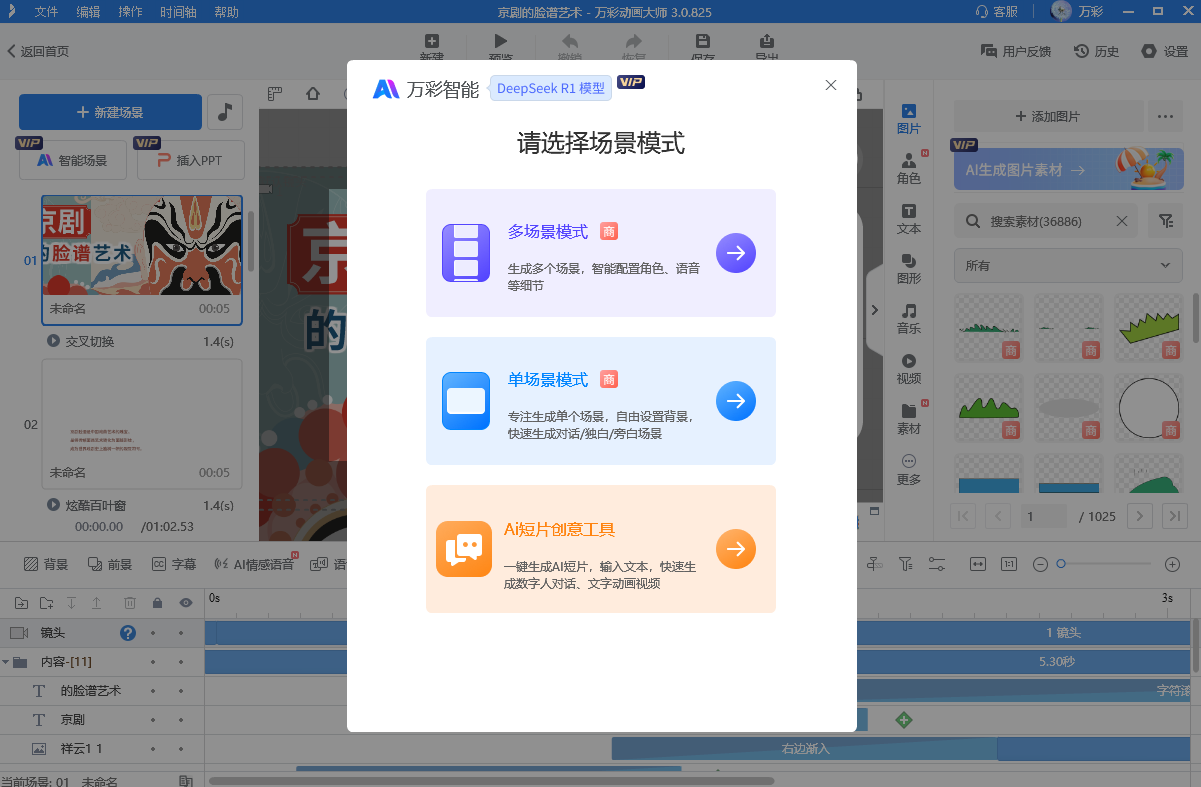
很多新手怕軟件太復雜,打開界面就懵。但萬彩動畫大師不一樣,界面布局特別清晰,常用的功能都擺在顯眼位置,沒有那些繞人的專業術語。打開軟件后,不用糾結各種設置,直接點“新建項目”里的“空白項目”,就能進創作界面開始弄,對新手特別友好。

2、一步一步來:做個“節日祝福文字動畫”試試
就以做“中秋快樂”的文字動畫為例,步驟很簡單,跟著走就行。
先找“文字”功能,在左側工具欄里能看到“文字”按鈕,點一下之后,在畫布上拖動鼠標,畫個合適大小的文本框,然后把“中秋快樂”輸進去。輸完后選中文字,右邊會彈出格式面板,在這里能調字體、字號和顏色,選個清晰好看的字體,顏色再搭著節日氛圍定,比如暖黃色就很合適。
接著加動畫,這是關鍵一步。選中文字后,點頂部的“動畫”選項,會看到“進入動畫”“強調動畫”“退出動畫”三種。新手先從“進入動畫”開始,點下拉菜單,里面有淡入、飛入這些效果,選“淡入”的話,文字就會慢慢出來,很自然。要是覺得速度不合適,在動畫設置里調“持續時間”,數值大一點速度就慢,小一點就快,按自己的需求來。
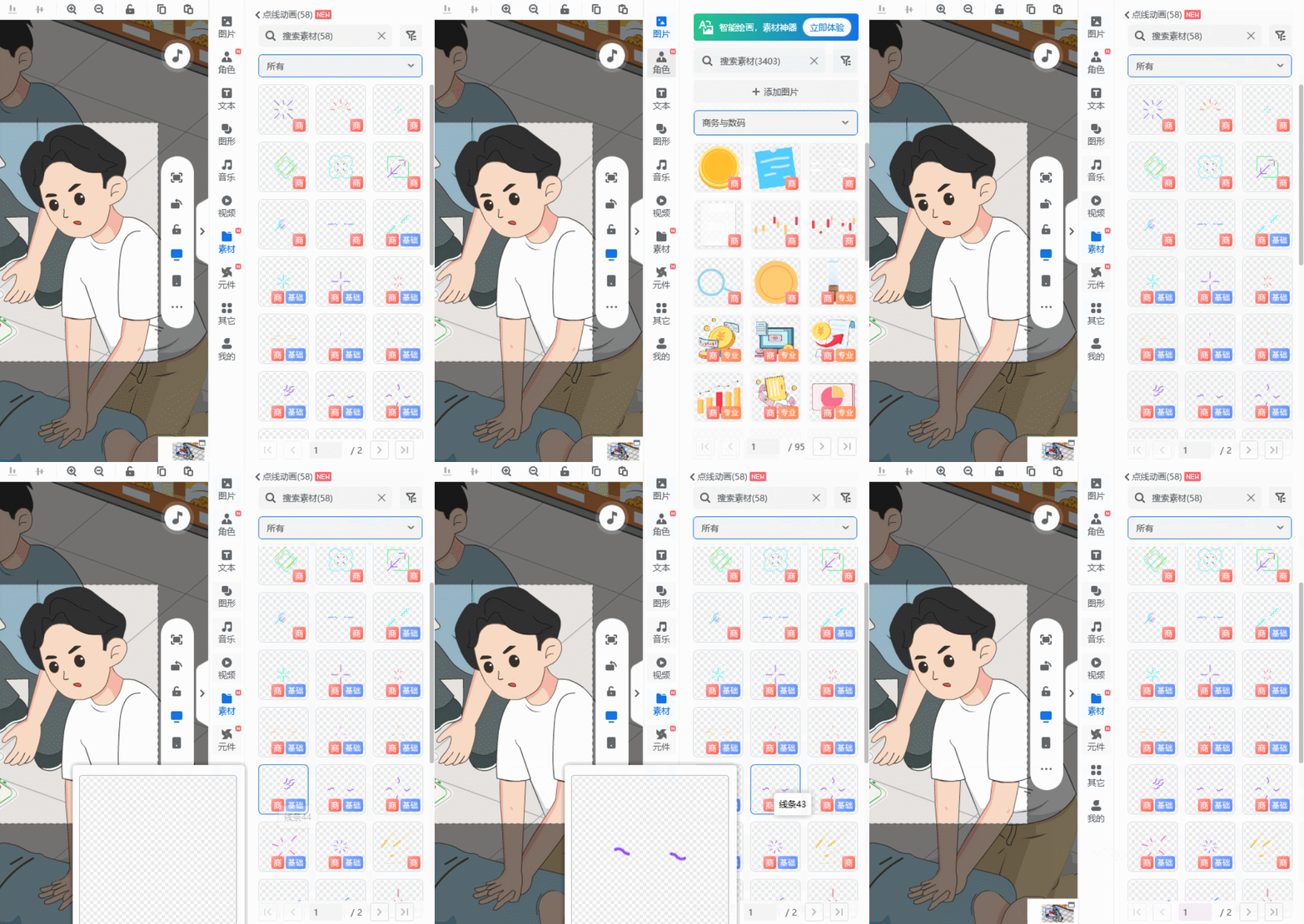
最后可以加個背景,讓整體更好看。左側工具欄點“背景”,選純色或者圖片背景都行,比如選淺橙色背景,和“中秋快樂”搭在一起,節日那味兒就更濃了。全部弄完后,點右上角“導出”,選MP4格式,等渲染好,一段文字動畫就成了。
3、除了好上手,這些優勢也很實用
萬彩動畫大師不只是操作簡單,還有不少實用功能。比如AI智能成片,輸入文字內容,它能自動匹配合適的動畫風格和素材,省不少時間。另外還有豐富的模板庫,節日、職場、校園這些場景的模板都有,要是沒思路,改改模板就能快速出活。還有海量素材,圖標、音效、動畫組件這些,不用額外下載,在軟件里就能直接用,能讓文字動畫的效果更豐富。
其實零基礎學文字做成動畫真沒那么難,用萬彩動畫大師跟著教程走,很快就能上手。試著做一段自己的文字動畫,不管是做短視頻,還是優化工作匯報,都能讓內容更吸睛。
萬彩動畫大師官方下載地址:http://m.123sougou.com/
