
之前總覺得做動畫要學復雜軟件,直到用了萬彩動畫大師,才發現新手也能在一天內做出完整作品。我試著做了支“寵物喂食提醒”動畫,從找模板到導出成品,全程沒遇到卡殼,還摸清了快速出片的技巧。

1、選模板:3分鐘定好動畫框架
打開軟件時沒頭緒,翻模板庫看到“生活提醒”分類里的現成框架,瞬間有了方向。這個模板自帶3頁結構:開頭用可愛圖標吸引注意,中間分點講喂食時間和注意事項,結尾加互動問句。我只改了標題里的“寵物類型”,把默認的“貓咪”換成家里的“柯基”,連分鏡順序都沒動,基礎框架就立住了——比自己畫草稿省了至少1小時。
2、找素材:拖拽5步搭好場景
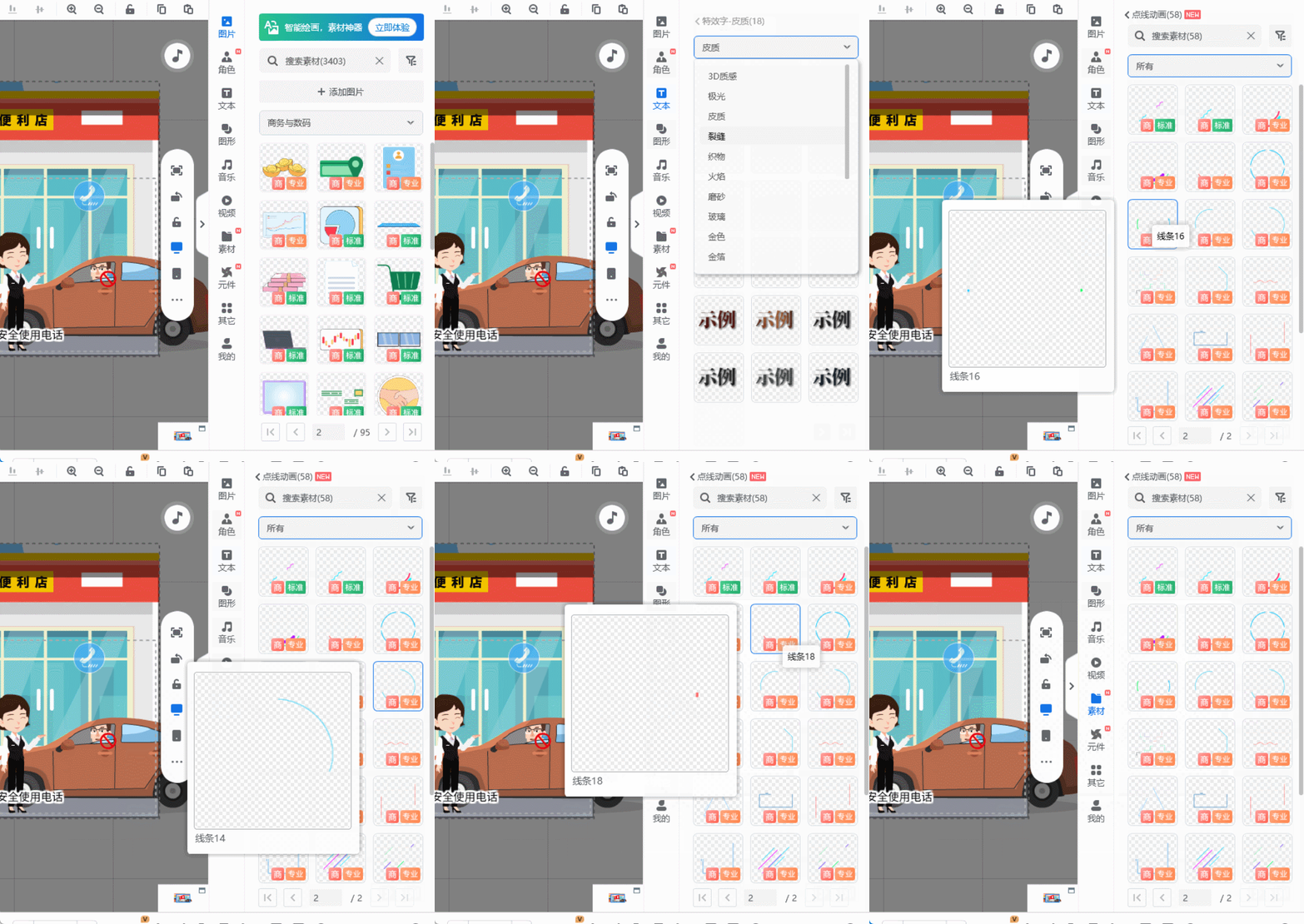
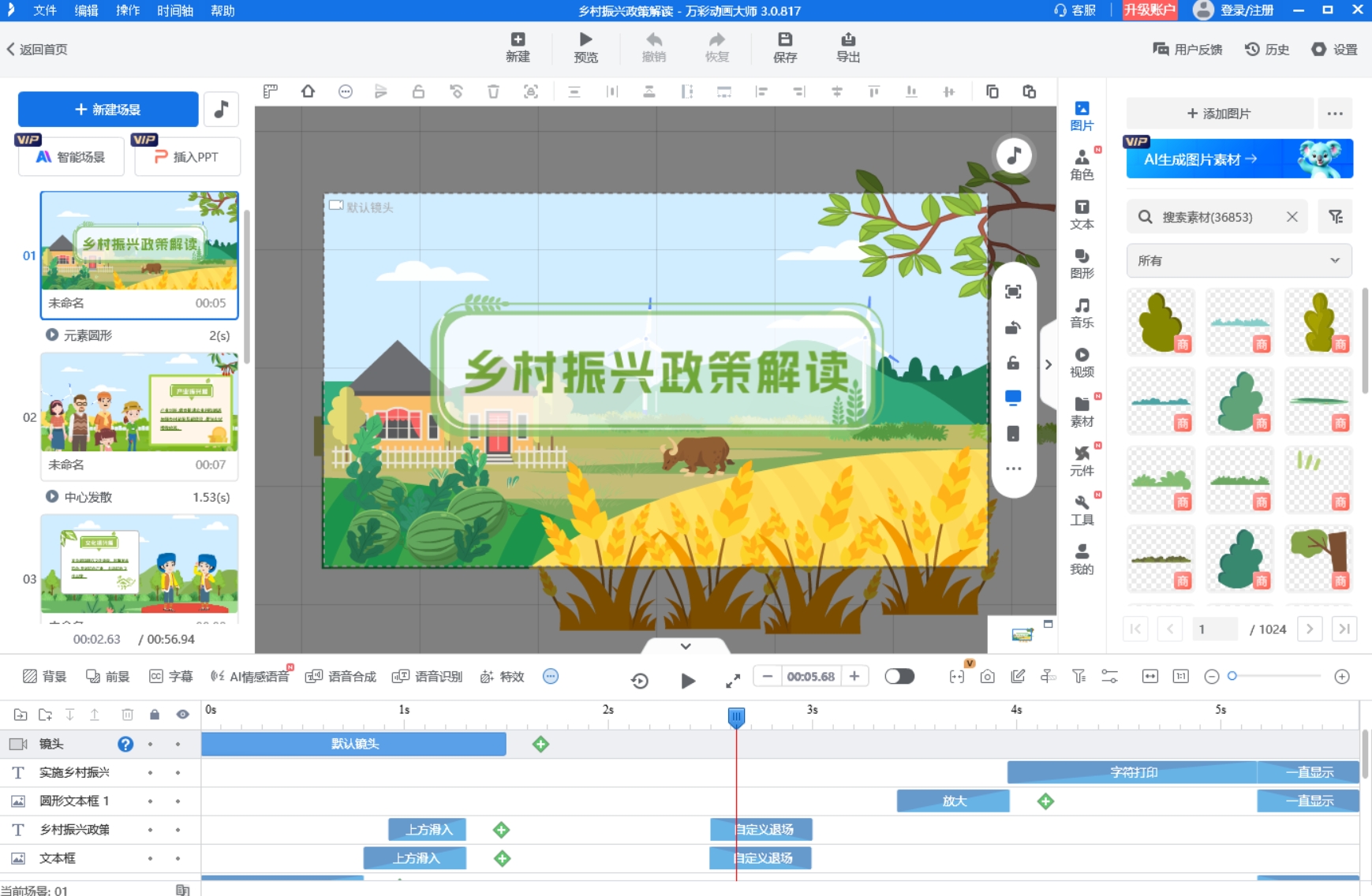
最驚喜的是素材庫能直接匹配模板風格。要做“喂食場景”時,搜索“寵物碗”“時鐘”關鍵詞,跳出的素材都是和模板同色系的卡通款,不用調顏色就能搭。我把寵物碗素材拖到畫面左側,再添了個搖晃尾巴的柯基圖標,點擊“動畫”選項給圖標加了“彈跳”效果,預覽時看到柯基蹦著靠近碗,感覺比靜態圖生動多了。背景音選了輕快的鋼琴樂,不用自己剪音頻,軟件會自動匹配時長。
3、改內容:簡單編輯也能出細節
編輯文字時沒費力氣,模板里的占位文字都標好了“此處填時間”“此處填注意事項”,我直接替換成“早7點、晚6點”和“記得清理剩余糧食”。想讓文字出現得不生硬,就選中文字框,在右側工具欄選“淡入”效果,把時長調到0.8秒——試了兩次調整速度,最后覺得這個節奏剛好,不會太快看不清,也不會太慢拖進度。
4、用AI:1分鐘補全收尾細節
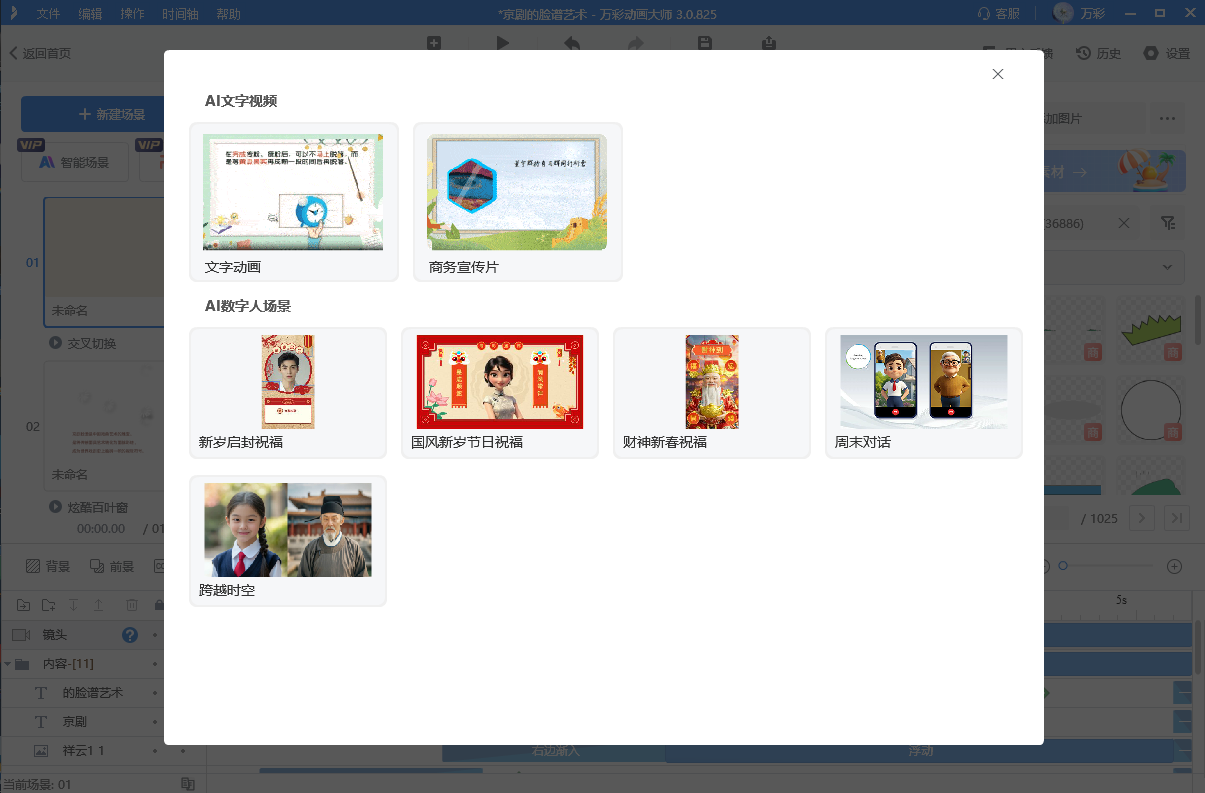
主體內容做完后,發現結尾少個提醒圖標,想起軟件有AI智能成片功能,就輸入“柯基舉著喂食勺子的圖標”,幾秒鐘就生成了3個選項。選了最可愛的那個拖到結尾頁,AI還自動給圖標加了“旋轉”效果,省得我再手動調。導出時選了MP4格式,大小剛好能發朋友圈,畫質也沒壓縮,朋友看了還問是不是找專業人做的。
其實做動畫沒那么難,選對工具就能少走彎路。像這次做“寵物喂食提醒”,靠模板定框架、素材補細節,再用AI補漏,一天內不僅吃透了基礎的動畫制作教程,還收獲了能實際用的作品。下次想做“寵物日常記錄”動畫,應該能更快上手了。
萬彩動畫大師官方下載地址:http://m.123sougou.com/
